عدّل صورك باحتراف بالذكاء الاصطناعي: شيل الخلفية وكبّر الجودة وغيّر أي تفصيلة بالكلام
شروحات الصور · 2026-10-20

مش كل مرة محتاج تولّد صورة من الصفر. ساعات عندك صورة حلوة ومحتاجة لمسة بس: خلفية أنضف، حاجة زيادة تتشال، جودة أعلى علشان الطباعة، أو تغيير بسيط في لون أو مكان. أداة تعديل الصور في الترا سابس معمولة للحتة دي بالظبط — ومن غير ما تتعلم فوتوشوب.
في الدليل ده هنشرح كل أداة في المحرر، وإزاي تعدّل بالكلام، والفرق بين Basic وPro، ومعاهم أمثلة جاهزة لأشهر الاستخدامات.
افتح الصورة في المحرر
عندك 3 طرق:
- من التطبيقات ادخل على تعديل صورة وارفع صورتك.
- من أعمالي افتح أي صورة اتولّدت واختار «عدّل في الأداة».
- من صفحة أي قالب بعد ما النتيجة تطلع، دوس «عدّل في الأداة».
الصورة بتظهر في النص، وتحتها خانة الوصف وشريط الأدوات. وفوق فيه أزرار تراجع وإعادة وتحميل وصورة جديدة.
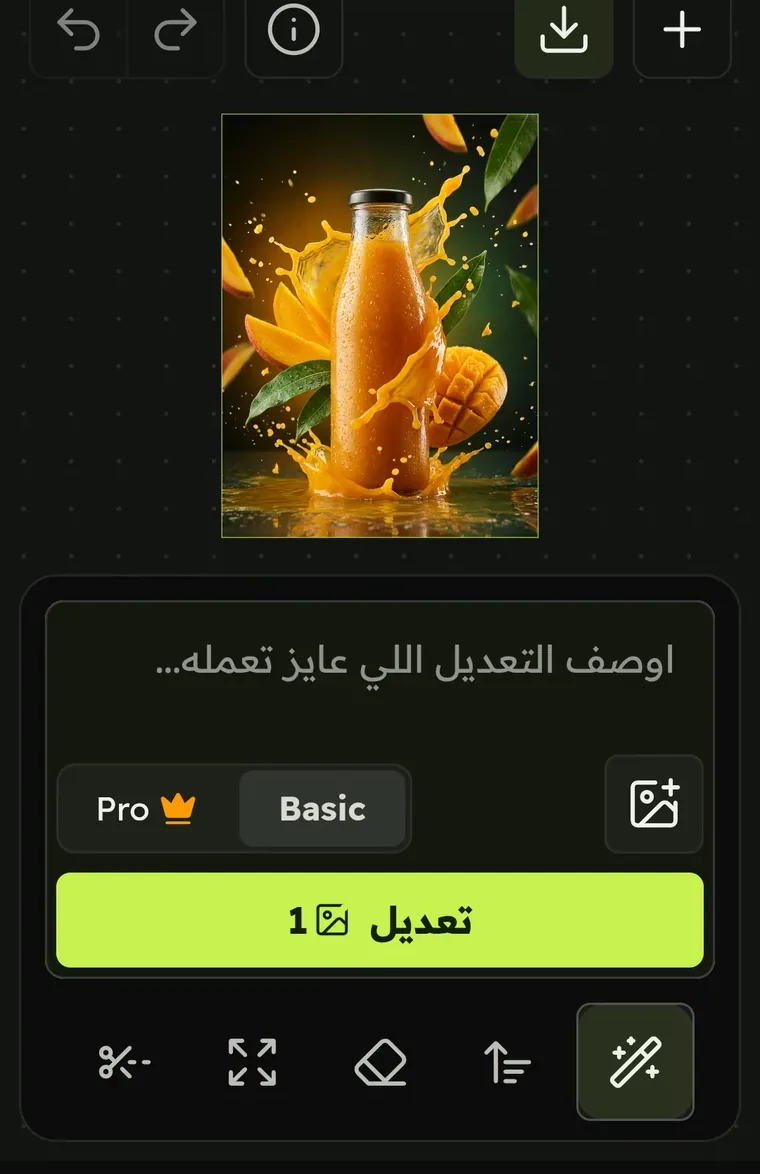
شريط الأدوات: كل أداة وبتعمل إيه
القص ✂️
قص الصورة على المقاس اللي محتاجه: ستوري، بوست مربع، غلاف عريض. مفيد لما تكون الصورة فيها مساحة زيادة، أو عايز تركّز على جزء معيّن.
التوسيع ↔️
عكس القص: بيكمّل الصورة برّه حدودها. عندك صورة طولية وعايزها عريضة للبانر؟ التوسيع بيرسم الأجزاء الناقصة بنفس الستايل، كأن الصورة اتصوّرت أعرض من الأول.
الممحاة 🧽
امسح أي حاجة مش عايزها: شخص عدّى في الخلفية، سلك، كوباية على الترابيزة، لوجو قديم، أو أي عيب صغير. الذكاء بيملا المكان بشكل طبيعي.
رفع الجودة ⬆️
بيكبّر الصورة ×2 أو ×4 وهو بيحافظ على التفاصيل ويوضّحها. مثالي لما:
- عايز تطبع الصورة على بانر أو منيو أو رول أب.
- الصورة صغيرة أو اتصوّرت بموبايل قديم.
- عايز صورة واضحة جدًا لمتجرك.
التعديل السحري ✨
اكتب اللي عايزه بالكلام وهو ينفذه — ودي أقوى أداة في المحرر، وهنشرحها بالتفصيل تحت.
التعديل بالكلام: اكتب وهو ينفذ
في خانة «اوصف التعديل اللي عايز تعمله» اكتب أي تعديل بكلامك العادي بالعربي، ودوس «تعديل».
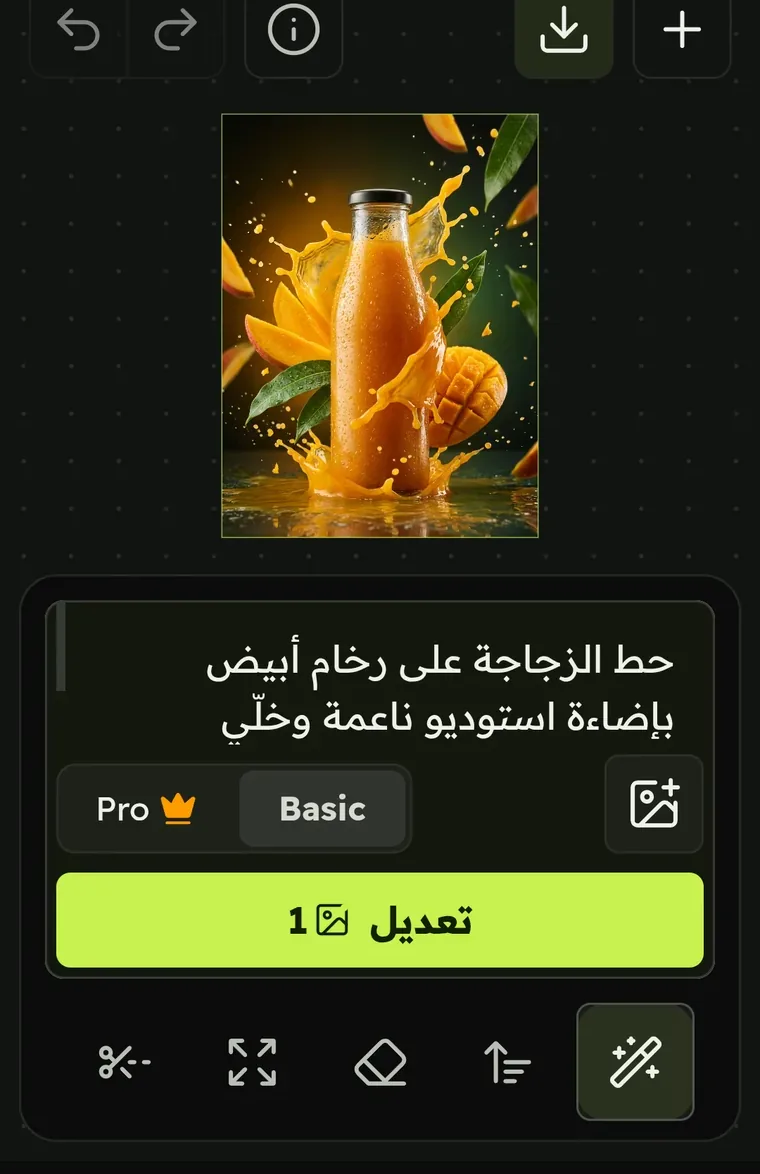
أمثلة تعديلات تقدر تكتبها
الخلفية:
- «شيل الخلفية وخليها أبيض سادة».
- «حط المنتج على رخام أسود بإضاءة دافية».
- «غيّر الخلفية لشط وقت الغروب».
الألوان والتفاصيل:
- «غيّر لون الكوباية لأزرق».
- «خلي الفستان لونه أخضر زيتي».
- «ضيف بخار طالع من الطبق».
الجو والإضاءة:
- «خلي الوقت غروب بدل الضهر».
- «ضيف إضاءة نيون بنفسجي».
- «خلي الصورة شتوية بمطر خفيف».
الإضافة والحذف:
- «ضيف فانوس رمضان جنب المنتج».
- «شيل الشخص اللي ورا».
- «حط ورد حوالين الزجاجة».
Basic ولا Pro؟
- Basic: للتعديلات السريعة اليومية (خلفية، لون، إضافة بسيطة). أسرع وأوفر.
- Pro: للتعديلات اللي محتاجة دقة عالية — وشوش، كتابة، تفاصيل صغيرة، أو لما Basic مايطلّعش النتيجة اللي عايزها.
نصيحة: ابدأ بـBasic، ولو النتيجة محتاجة دقة أكتر جرّب Pro.
ضيف صورة مرجعية
جنب خانة الوصف فيه زرار لإضافة صورة. مفيد لما تكون عايز تحط عنصر معيّن في الصورة، زي لوجو البراند أو منتج تاني، بدل ما توصفه بالكلام.
سيناريوهات عملية: قبل وبعد
متجر أونلاين
المشكلة: صور المنتجات متصوّرة في أماكن مختلفة وبإضاءات مختلفة، والمتجر شكله مش متناسق.
الحل: افتح كل صورة واكتب «شيل الخلفية وخليها أبيض سادة بظل خفيف تحت المنتج». كل منتجاتك هتبقى بنفس الستايل.
مطعم أو كافيه
المشكلة: صورة الطبق اتصوّرت في إضاءة المطبخ الصفرا.
الحل: «حط الطبق على ترابيزة خشب شيك في مطعم بإضاءة دافية، وضيف بخار طالع». وبعدين ارفع الجودة ×2 للمنيو.
صور قديمة أو صغيرة
المشكلة: صورة قديمة صغيرة ومش واضحة.
الحل: ارفع الجودة ×4، وبعدين امسح أي عيوب بالممحاة.
صورة سوشيال بمقاس غلط
المشكلة: عندك صورة مربعة وعايزها ستوري 9:16.
الحل: استخدم التوسيع يكمّلها لفوق ولتحت بشكل طبيعي.
صورة فيها حاجة زيادة
المشكلة: صورة حلوة بس فيها شخص في الخلفية أو سلك.
الحل: الممحاة، أو اكتب «شيل الشخص اللي في الخلفية».
نصايح للحصول على أحسن نتيجة
- تعديل واحد في المرة: «غيّر الخلفية» الأول، وبعدها «ضيف بخار». التعديلات المتعددة في جملة واحدة ممكن تتلخبط.
- كن محدد: «خلفية رخام أبيض بعروق رمادي» أحسن من «خلفية حلوة».
- استخدم التراجع: لو تعديل ماعجبكش، ارجع خطوة وجرّب صياغة تانية.
- Pro للتفاصيل الدقيقة: الوشوش والكتابة.
- ارفع الجودة في الآخر: خلّص كل التعديلات الأول، وبعدها كبّر الجودة.
بعد التعديل: إيه الخطوة الجاية؟
- حمّل الصورة من زرار التحميل فوق.
- حوّلها لفيديو: افتحها في مولّد الفيديو كصورة بداية لإعلان.
- استخدمها في منشور: من مولّد المنشورات.
- حطها في محرر الفيديو مع نصوص وموسيقى.
أسئلة شائعة
التعديل بيتحسب بكام؟
كل تعديل ليه تكلفة بتظهر على زرار «تعديل» قبل ما تنفذ. Pro تكلفته أعلى من Basic.
الصورة الأصلية بتضيع؟
لأ، تقدر ترجع بالتراجع، والصور اللي عدّلتها بتتحفظ في أعمالك.
أقدر أعدّل صورة من موبايلي؟
أيوه، ارفع أي صورة JPG أو PNG بمقاس معقول (أكبر من 128×128 بكسل على الأقل).
إيه الفرق بين التوسيع ورفع الجودة؟
التوسيع بيزوّد مساحة الصورة (يكمّلها برّه حدودها). رفع الجودة بيزوّد وضوح الصورة (نفس المحتوى بتفاصيل أعلى وحجم أكبر).
الخلاصة
محرر الصور في الترا سابس بيغنيك عن فوتوشوب في 90% من الاستخدامات اليومية: قص، توسيع، مسح، رفع جودة، وتعديل بالكلام بالعربي. ابدأ بتعديل واحد بسيط زي تغيير الخلفية، وهتلاقي نفسك بتعدّل كل صورك بالطريقة دي.